31 December 2015

Menjalankan Berbagai Aplikasi Windows Sekaligus Dengan Sekali Klik Menggunakan Batch File

Menjalankan Berbagai Aplikasi Windows Sekaligus Dengan Sekali Klik Menggunakan Batch File, Membutuhkan banyak aplikasi untuk digunakan tiap hari? Haruskah melakukan klik satu per satu untuk aplikasi milik Anda? Jika Anda merasa jenuh melakukan hal tersebut, mungkin harus ada pembaruan. Penulis mencoba menawarkan salah satu fitur lama Windows yang mungkin Anda sempat lupakan, yaitu Batch.

Menjalankan Berbagai Aplikasi Windows Sekaligus Dengan Sekali Klik Menggunakan Batch File

Apa Sih Batch?

Sebuah script dari Windows, berisi berbagai perintah yang akan dieksekusi pada command line. Secara dasar, dalam script ini sebenarnya bisa diterapkan secara langsung pada command prompt (cmd) milik Anda pada Windows. Tapi tidak kesemuanya sama, Anda bisa menambahkan beberapa fungsi operasi dan logika dalam file ini. Misalkan saja fungsi looping (for), percabangan (if – else) dan lainnya. Fungsi adanya fitur ini tidak lain adalah agar Anda lebih mudah melakukan pekerjaan yang berulang ulang secara otomatis. Misalkan saja melakukan pengecekan koneksi internet ataupun pemanggilan aplikasi keseharian Anda. Batch file pada windows dapat diketahui dari beberapa eksistensinya, antara lain:
  • .bat, file eksistensi ini mampu berjalan pada semua versi Windows. dimana nantinya, file tersebut akan langsung dijalankan pada command prompt windows tersebut.
  • .cmd, sama halnya dengan file .bat. Tapi terdapat perbedaan, pada beberapa Windows versi lama tidak akan bisa melakukan pembacaan pada file ini.
  • .btm, file ini digunakan terbatas hanya pada lingkungan Windows server.
Pada kesempatan kali penulis berbagi tentang bagaimana melakukan pemanggilan beberapa aplikasi lewat batch file. Hal ini akan lebih mengeefektifkan waktu Anda dari pada harus melakukan beberapa klik yang sama ketika membuka komputer.

Membuat Batch File

Anda tentu harus membuat nya untuk melakukan pemanggilan untuk aplikasi Anda sendiri. Untuk membuatnya Anda tidak perlu melakukan instalasi aplikasi lain, cukup gunakan notepad ataupun wordpad pada Windows milik Anda.


@echo off
cd "C:\Program Files\Sublime Text 2"
start sublime_text.exe
cd "C:\Program Files (x86)\Steam"
start Steam.exe
exit
Pada script tersebut penulis melakukan otomatisasi pada aplikasi Steam dan Sublime Text. Anda bisa saja melakukan otomatisasi pada aplikasi lain. Jika script tersebut sudah Anda tulis, simpan sebagai dengan format namafile.bat (Anda bisa menyesuaikkannya). Dari script tersebut dapat dijelaskan :
@echo off
Perintah ini digunakan untuk tidak menampilkan window command prompt ketika perintah dijalankan.
cd “C:\Program Files (x86)\Steam”
Merupakan perintah yang dilakukan untuk melakukan perpindahan direktori. Untuk melakukan pemanggilan aplikasi lain, Anda harus mengubah direktori dimana aplikasi tersebut di install.
start Steam.exe
Merupakan perintah yang digunakan untuk melakukan pemanggilan aplikasi berdasarkan direktori yang ada pada perintah sebelumnya.
exit
perintah di akhiri.
Terkadang tampilan default tidak semenarik dibanding dengan melakukan customize sendiri. Pada penggunaan Batch, Anda dapat menggantinya dengan icons yang menarik. Untuk pemilihan icon Anda bisa menggunakan icon default dari aplikasi atau menggunakan icon lain yang Anda dapatkan. Penulis kali ini menempatkan aplikasi Batch pada desktop, sehingga untuk pembuatan shortcut lebih mudah. Dari sini penulis mulai membuat shortcut untuk batch, caranya klik kanan pilih newShortcut. Jika langkah tersebut telah Anda lakukan, klik kanan pada shortcut. Dari beberapa pilihan yang ada, Properties harus Anda pilih. Pada window properties, ubah targetnya pada lokasi dimana Anda menyimpan file .bat milik Anda sebelumnya.
Menjalankan Berbagai Aplikasi Windows Sekaligus Dengan Sekali Klik


Untuk mengubah icon, pilih tombol change icon. Anda bisa menentukannya sesuai dengan yang ada pada sistem ataupun memilih icon lain pada komputer milik Anda.
Cukup mudah bukan? Saran dari penulis, ketika menggunakan .bat jangan terlalu banyak menggunakan perintah untuk pemanggilan aplikasi. Tentunya hal ini akan berhubungan dengan Memory yang terpasang pada perangkat komputer Anda. Semakin banyak aplikasi ada, tentunya bebannya juga makin besar. Jika Anda ingin berbagi pada kami, tulis saja pada kolom komentar.

Demikian artikel Menjalankan Berbagai Aplikasi Windows Sekaligus Dengan Sekali Klik Menggunakan Batch File kurang lebih mohon maaf atas segala kesalahan, hehe semoga artikel ini bermanfaat untuk anda semua. Jangan lupa lihat artikel lainnya dan share artikel ini juga ya :)

8 December 2015

Solusi Partisi Hardisk Yang Hilang/Hidden Dengan Mudah

Solusi Partisi Hardisk Yang Hilang/Hidden Dengan Mudah, Kejadian ini mungkin agak sedikit membingungkan bagi anda setelah melakukan instalasi ulang windows 7 dan sudah melakukannya dengan cara yg benar tapi setelah selesai instalasi dan sudah masuk ke komputer/Notebook ada partisi yang masih belum kelihatan di My Computer.

Sedikit pengalaman saya ini mungkin bisa membantu memberikan solusi terhadap masalah tersebut, karena dengan cara ini saya bisa menampilkan kembali hardisk yang tidak kelihatan tadi di My Computer.
Let’s Go, Lanjut ke TKP saja dah……..

Langkah - langkahnya seperti di bawah ini :

1.  Klik Kanan “My Computer“, Kemudian pilih/klik “Manage
Tips dan Trik Partisi Hardisk Komputer
2. Kemudian anda akan masuk ke layar “Computer Management”, Pilih Menu di kiri kemudian cari “Storage” dan dibawahnya ada pilihan “Disk Management“, maka akan tampil seperti dibawah ini, dan akan terlihat beberapa partisi yg ada.
Tips dan Trik Partisi Hardisk Komputer
3. Klik Kanan Hardisk yg belum terlihat atau masih “hidden” di komputer. maka akan muncul beberapa pilihan, kemudian anda klik “Change Drive Letter and Paths..” gunanya adalah untuk membuat Drive Letter yg anda gunakan sebagai partisi nanti, karena ada kemungkinan hidden disk tersebut karena masih unlocated, dsb.
Tips dan Trik Partisi Hardisk Komputer
4. Setelah langkah di atas selanjutnya adalah mengganti Drive Letternya, Klik “Change
Tips dan Trik Partisi Hardisk Komputer
5. Langkah terakhir adalah Mengganti Drive Letternya.
Tips dan Trik Partisi Hardisk Komputer
6. Selesai, semoga berhasil

Demikian artikel Solusi Partisi Hardisk Yang Hilang/Hidden Dengan Mudah, semoga bermanfaat untuk anda semua, jangn lupa share dan lihat artikel lainnya, terima kasih :)

23 September 2015

Memperbaiki Printer Error 0x00000709 (Set Default Printer)

memperbaiki printer error 0x00000709 (set default printer) - Kalo pembaca pernah mengalami error yang serupa pastlah sangat kesal dengan keadaan demikian. Pengalaman saya untuk print dari Word dan program gambar (autocad, corel, dll) masih bisa dilaksanakan. Tetapi beberapa program seperti Excel, Adobe Reader, print tidak bisa dilaksanakan. Searching2x pun gak ada jawaban yg benar. Namun, akhirnya diberi jalan juga.

Langkah - langkahnya seperti di bawah ini : 

error 1

Cara mudah memperbaiki error 0x00000709 adalah dengan membuat akun baru di komputer anda. seperti di bawah ini :

1. Pada jendela Manage Accounts, pilih Create a new account
 Cara 3
2. Lalu, isi nama sesuai keinginan dan jangan lupa pilih tipe akunnya sebagai administrator.
Cara 4
Maka akan ada 2 administrator di komputer anda sekarang.
Cara 5
Untuk masuk akun baru tersebut anda bisa log off atau restart komputer anda. Kemudian anda pilih akun baru tersebut.
Setelah anda masuk akun baru tersebut anda bisa menghapus akun lama anda atau cuma mengubah tipe akun lama anda dari administrator ke standard.
Sekarang masuk halaman Devices and Printers.
Cara 6
Dan setel sebuah printer sebagai default. Maka error 0x00000709 tidak muncul lagi.
Cara 7

Demikian cara yang saya lakukan, namun jika cara diatas belum bisa mengatasi masalah set default, ada baiknya bro and sister menggunakan cara di bawah ini :
  1. masuk registry, dengan mengetik "regedit" (tanpa tanda kutip) di start>run atau start>search program & file 
  2. masuk ke HKEY_CURRENT_USER > Software > Microsoft > Windows NT > CurrentVersion > Windows
Memperbaiki Printer Error 0x00000709 (Set Default Printer)
3. sekarang  lihat di panel sebelah kanan ada tulisan "Device" yang jika di double clik akan muncul printer yang sebelumnya di-set sebagai default.
4. delete "device" yg saya sebutkan diatas dan log off komputer lalu log in lagi (atau kalau mau restart aja sekalian), o iya... kalau belum bisa di delete karena ga punya hak akses, seting dulu "permision" menjadi full akses, dengan klik menu "edit" pilih "permision" lalu centang "full control"

Memperbaiki Printer Error 0x00000709 (Set Default Printer)Memperbaiki Printer Error 0x00000709 (Set Default Printer) 
5. setelah masuk windows lagi, set ulang printer yg anda inginkan menjadi default, printer anda sudah bisa dijadikan default tanpa ada Error 0x00000709: “Can’t Set Default Printer”

Demikian artikel memperbaiki printer error 0x00000709 (set default printer), semoga bermanfaat untuk anda semua, jangan lupa share dan lihat juga artikel lainnya. :)

Mengatasi file word yang tidak bisa di copy paste

Mengatasi file word yang tidak bisa di copy paste - kita mungkin sering kali menemukan file dokumen seperti word yang diproteksi oleh pemilik aslinya. Memang kesal rasanya jika kita hanya bisa membacanya saja tanpa bisa diedit dan file yang bersangkutan sangat kita butuhkan sebagai tugas. Sangat sulit memang jika harus mengetik ulang satu-persatu,  ditambah lagi 9 dari 10 pelajar suka sistem belajar copas alias copy paste.. :)
 
http://adycleverdesign.blogspot.com/2015/09/mengatasi-file-word-yang-tidak-bisa-di.html
Ok, sebentar lagi kita akan tahu bagaimana membobol file word yang di protect. Di bawah ini adalah langkah-langkahnya, perhatikan setiap kalimat yang ada secara cermat agar cara ini bisa bekerja.

Langkah - langkahnya :

pertama-tama,
buka file word yang terprotect lalu Pada menu bar pilih save as

Pada Save As Type, simpan document dengan type Web Page, atau XML Document.
Setelah di Save As maka tutup document tersebut. 


Mengatasi file word yang tidak bisa di copy paste


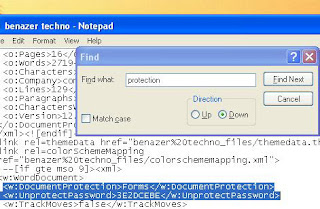
Selanjutnya kita buka kembali dokumen yang telah kita save as dengan type Web Page tadi dengan membukanya di notepad atau open with notepad
kemudian cari kata yang mengandung kata "protection

cara mudah :

Pada lembar kerja notepad tersebut tekan ctrl+f selanjutnya ketikkan kata protection, (ini hanya untuk memudahkan kita dalam mencari kata protection dalam notepad) selanjutnya klik Find Next. Maka secara cepat kita akan menemukan kata protection, selanjutnya ini bagian terpenting dari pembahasan ini. 
Yaitu hapus 2 (dua) baris kalimat ini :
<w:DocumentProtection Forms w:DocumentProtection>
<w:UnprotectPassword C782CE28 w:UnprotectPassword>


http://adycleverdesign.blogspot.com/2015/09/mengatasi-file-word-yang-tidak-bisa-di.html 

Pastikan kedua baris kalimat tersebut terhapus. Setelah itu kita save dan tutup notepad tersebut.

Selanjutnya buka aplikasi Ms. Word kemudian pilih file, pilih open pilih file yang kita edit di notepad tersebut, dan hasilny, proteksi hilang, dokumen kini bisa di copy paste.


Agar lebih mudah dalam pengeditan,  ubahlah tampilan lembar kerja Ms. Word Anda menjadi Print Layout View.


Demikian artikel Mengatasi file word yang tidak bisa di copy paste, semoga bermanfaat untuk anda semua, jangan lupa share dan lihat juga artikel seru lainnya. :)