21 March 2016

Cara Mudah Membuat Sitemap

Cara Mudah Membuat Sitemap adalah judul artikel ini, kita ketahui Sitemap mempunyai banyak kegunaan, salah satunya untuk memudahkan para membaca blog kita mengetahui daftar isi artikel yang kita buat. Jika anda mempunyai blog belum menggunakan sitemap dan ingin di menggunakan sitemap bacalah artikel ini sampai selesai hehe

Cara Mudah Membuat Sitemap


Untuk membuat sitemap, copy paste code HTML dibawah ini, ke dalam blog kamu.

<div id="hlrpsb">
<script src="http://helplogger.googlecode.com/svn/trunk/recent-posts-with-titles-only.js"></script>
<script>var numposts = 13;var showpostdate = false;var showpostsummary = false;var numchars = 100;var standardstyling = true;</script>
<script src="http://adycleverdesign.blogspot.com/feeds/posts/default?orderby=published&amp;alt=json-in-script&amp;callback=showrecentposts"></script></div>
<div id="rpdr" style="font-family: arial, sans-serif; font-size: 9px;">
</div>
<noscript>Oops! Make sure JavaScript is enabled in your browser.</noscript>
<style type="text/css">
#rpdr {background: url(  ) 0px 0px no-repeat; padding: 1px 0px 0px 19px; height:14px; margin: 5px 0px 0px 0px;line-height:14px;}
#rpdr, #rpdr a {color:#808080;}
#hlrpsb { }
.bbrecpost2 {
padding-top:4px;
padding-bottom:4px;
border-bottom: 1px #cccccc dotted; }
</style>

Ganti tulisan yang berwarna merah dengan alamat blog kamu.

Demikian tutorial Cara Mudah Membuat Sitemap, semoga bermanfaat, jangan lupa share dan baca juga artikel lainnya.

19 March 2016

Cara Membuat Dokumen Baru Pada Microsoft Word 2013

Cara Membuat Dokumen Baru Pada Microsoft Word 2013 - kamu akan belajar membuat dokumen baru, Setiap membuka aplikasi Ms Word, komputer akan langsung membuka sebuah halaman baru dari sebuah dokumen. Dokumen baru ini diberikan nama Document1. Tetapi, mungkin saja kamu ingin saja membuat sebuah dokumen baru. Misalkan ingin mengetik dua buah cerita. Cerita pertama kamu tulis pada sebuah dokumen, sedangkan cerita kedua ingin kamu tulis di dokumen yang berbeda dengan cerita pertama. Dengan demikian, kamu dapat membuat dokumen baru yang berisi cerita kedua.

Bagaimana cara membuat sebuah dokumen baru ? Masih ingat perintahnya ? Benar.

Perintah untuk membuka dokumen baru pada Ms Word 2013 adalah klik FILE , lalu pilih New atau tekan tombol Ctrl + N pada keyboard.

Cara Membuat Dokumen Baru Pada Microsoft Word 2013

Cara Membuat Dokumen Baru Pada Microsoft Word 2013

Jika kamu klik ikon New maka akan muncul sebuah jendela dokumen baru seperti berikut ini.

Cara Membuat Dokumen Baru Pada Microsoft Word 2013

Pilih tombol Blank document, Selanjutnya akan muncul jendela dokumen baru seperti berikut.

Cara Membuat Dokumen Baru Pada Microsoft Word 2013

Demikian Artikel Cara Membuat Dokumen Baru Pada Microsoft Word 2013, semoga bermanfaat untuk anda semua, jangan lupa like, komen dan share dan baca juga artikel lainnya. :)

Cara Membuat Akun Gmail Dengan Mudah Dan Cepat Di Komputer

Ini adalah cara membuat akun gmail dengan mudah dan cepat di komputer, email pada saat ini sangat dibutuhkan, untuk komunikasi, kirim pesan, kirim file, tugas kuliah, tugas kantor dan lain sebagainya, maka beruntunglah anda yang memiliki email hehe, ada berbagi jenis email seperti ( yahoo, hotmail dan lain-lain ), pada artikel ini anda akan belajar membuat akun email gmail, untuk lebih mengetahui sejarah dan fungsi email anda dapat lihat disini.

Untuk anda yang belum memiliki email, anda tepat sekali membaca artikel ini, disini anda akan tahu cara membuat akun gmail dengan mudah dan cepat. Langsung saja pasti anda sudah tidak sabar hehe. baca juga ( cara mudah membuat akun youtube )

Langkah - langkah membuat akun gmail :


  1. Masuk ke website gmail disini atau ketik pada search "membuat akun gmail baru"
  2. Isi data pada kolom-kolom tersebut seperti nama, nama gmail, kata sandi dan lain-lain. Jika sudah benar dan sesuai, anda dapat mengklik tombol "langkah berikutnya".
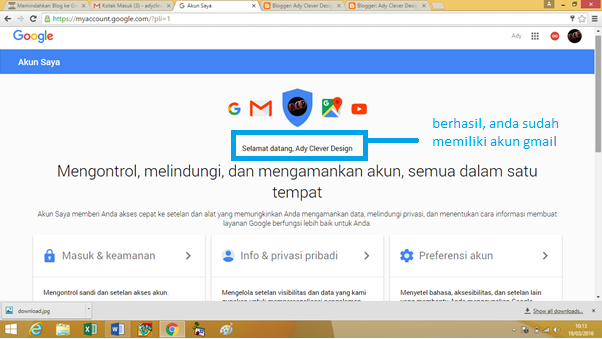
  3. Pada halaman ini , Selamat anda telah berhasil mempunyai akun gmail.
  4. Untuk melihat pesan gmail atau masuk ke gmail, anda klik icon kotak-kotak kecil di kanan atas, lalu klik icon gmail.

Untuk lebih jelasnya anda dapat melihat gambar - gambar di bawah ini :

Cara Membuat Akun Gmail Dengan Mudah Dan Cepat Di Komputer

Cara Membuat Akun Gmail Dengan Mudah Dan Cepat Di Komputer

Cara Membuat Akun Gmail Dengan Mudah Dan Cepat Di Komputer

Cara Membuat Akun Gmail Dengan Mudah Dan Cepat Di Komputer

Cara Membuat Akun Gmail Dengan Mudah Dan Cepat Di Komputer

Cara Membuat Akun Gmail Dengan Mudah Dan Cepat Di Komputer

Demikian artikel cara membuat akun gmail dengan mudah dan cepat di komputer, semoga bermanfaat untuk anda semua, mohon maaf jika ada kekurangan hehe, jangan lupa like, komen, dan share dan lihat juga artikel-artikel yang lain. :)

18 March 2016

Cara Mudah Membuat Akun Youtube Sendiri

Ini rahasia cara mudah membuat akun youtube sendiri - youtube merupakan media sosial (sosmed) yang sangat terkenal pada saat ini, yang berisi kumpulan video-video yang di upload oleh para pemilik akun youtube, oleh karna itu jika anda ingin mengupload video anda di youtube anda harus memiliki akun youtube terlebih dahulu. oke langsung saja tidak perlu panjang lebar,  karena anda pasti sudah tidak sabar untuk membuatnya, hehe 

Berikut ini langkah - langkah cara mudah membuat akun youtube sendiri :

1. Sebelum membuat akun youtube, anda harus mempunyai akun gmail terlebih dahulu, baca juga ( cara mudah membuat akun gmail ), karena jika anda sudah punya akun gmail, secara otomatis akun gmail anda akan terhubung oleh youtube.

2. masuk ke website youtube.

Cara Mudah Membuat Akun Youtube Sendiri

3. klik tombol " Masuk " untuk masuk ke akun anda.

Cara Mudah Membuat Akun Youtube Sendiri

4. Pilih salah satu akun gmail anda, disini saya menggunakan akun ACD TUBE.

Cara Mudah Membuat Akun Youtube Sendiri

5. Masukkan password akun gmail anda, lalu klik tombol "masuk"


Cara Mudah Membuat Akun Youtube Sendiri

6. Setelah masuk ke akun anda, akan tampil foto profile akun gmail anda di atas kanan, lalu klik icon gmail anda.

Cara Mudah Membuat Akun Youtube Sendiri

7. lalu klik tombol pengaturan, seperti gambar di bawah ini.

Cara Mudah Membuat Akun Youtube Sendiri

8. langkah selanjutnya, anda dapat mengedit nama, password akun anda, untuk mengupload video anda bisa klik tombol "upload" .


Cara Mudah Membuat Akun Youtube Sendiri

9. Selesai, selamat anda sudah memiliki akun youtube.

Demikian artikel cara mudah membuat akun youtube sendiri, semoga bermanfaat untuk anda semua, jangan lupa like dan share dan baca juga artikel-artikel lainnya. :)


15 March 2016

Cara Memasang Tombol Subscribe Youtube di Blog

Cara Memasang Tombol Subscribe Youtube di BlogYoutube adalah situs berbagi video terbesar di dunia saat ini. Layanan berbagi video milik Google ini punya jutaan pengunjung tiap harinya. Karena kepopuleran Youtube, juga berarti cara baru meningkatkan trafik untuk sebuah blog.


Salah satu cara meningkatkan pembaca sekaligus meningkatkan view (penonton atau pemirsa) adalah dengan meningkatkan jumlah pelanggan atau subscribe. Jika hanya mengandalkan kanal di Youtube mungkin akan sedikit berat, maka dari itu perlu meminta bantuan blog untuk meningkatkan pelanggan.

Mengapa hal ini penting, karena semakin besar pelanggan di Youtube, itu berarti makin besar pula mendapat penghasilan dari sana. Penghasilan ini bisa didapatkan dari program pengiklanan milik Google Adsense.


Lalu bagaimana cara memasang tombol subscribe atau tombol langganan Youtube di blog?

Untuk memasang tombol subscribe Youtube, ikuti langkah-langkah berikut ini;
  • Pertama-tama, usahakan akun Google Anda sudah login pada browser yang sama. Lebih baik lagi kalau akun Youtube Anda. 
  • Pada halaman muka, ketikan " youtube" pada search.

Cara Memasang Tombol Subscribe Youtube di Blog

  • Selanjutnya, pada subscribe Buttons, klik Add A Button
Cara Memasang Tombol Subscribe Youtube di Blog

  • pada laman Configure a Button, anda di haruskan mengisikan channel Name or ID Saluran youtube anda, jika tidak tahu, anda dapat melihatnya dengan mengklik ID yang berwarna biru, atur Layout, Subscribe count sesuai pilihan anda, dan jangan lupa centang "My application listens for button events".

Cara Memasang Tombol Subscribe Youtube di Blog
  • code yang muncul, silakan copy dan paste di blog anda
Cara Memasang Tombol Subscribe Youtube di Blog
  • Selesai, Semoga berhasil :)
Demikian artikel cara memasang tombol subscribe youtube di blog, semoga bermanfaat untuk anda semua, jangan lupa comment, like and share ya, dan lihat juga artikel - artikel yang lainnya. :)

18 January 2016

Mengetahui Password Wifi Yang sudah tersimpan di Komputer

ini rahasia mengetahui password wifi yang sudah tersimpan di komputer - Password wifi akan tersimpan di komputer ketika komputer tersebut telah berhasil terkoneksi dengan perangkat wifi, sehingga ketika akan melakukan koneksi lagi di lain kesempatan kita tidak perlu memasukkan passwordnya lagi. (kecuali kalau passwordnya telah diganti/berubah).
Mengetahui Password Wifi Yang sudah tersimpan di Komputer
kunci wifi

Kalau anda lupa passwordnya, misal anda akan konek menggunakan device yang lain atau ada teman yang menanyakan dan ingin konek juga ke wifi tersebut, maka anda dapat melihat passwordnya dari komputer yang sudah berhasil konek sebelumnya.

Cara mengetahui password wifi yang sudah tersimpan di komputer dengan OS Windows :
  • Masuk ke Command Prompt  as administrator. (Misal untuk Windows 8, dari metro UI ketik command prompt, klik kanan, kemudian pilih Run as Administrator)
  • Kemudian ketik perintah seperti di bawah ini: netsh wlan show profile namaSSID/wifi key=clear 
  • Ganti nama SSID/wifi sesuai dengan nama SSID wifi anda, misal wifi saya dengan nama kakara: netsh wlan show profile kakara key=clear


Mengetahui Password Wifi Yang sudah tersimpan di Komputer


Password ditampilkan di informasi Security setting, pada sub Key Content.
Kalau pada key content anda kosong kemungkinan karena Commandnya bukan run as administrator..

Demikian artikel mengetahui password wifi yang sudah tersimpan di komputer, semoga bermanfaat bagi anda semua dan jangan lupa lihat artikel - artikel lainnya, share juga ya :)


31 December 2015

Ninite Mempermudah Anda Menginstall Aplikasi Secara Masal Setelah Install Ulang OS

Ninite Mempermudah Anda Menginstall Aplikasi Secara Masal Setelah Install Ulang OS, Terkadang instalasi sebuah program membutuhkan beberapa menit saja. Hal ini tergantung dengan kapasitas harddisk yang digunakan oleh program tersebut. Tapi bagaimana bila Anda harus melakukan instalasi browser, utilitas, office dan lain sebagainya? Instalasi satu persatu tentunya akan membutuhkan banyak waktu bukan? Penulis menemukan salah satu solusinya yaitu dengan menggunakan software pihak ketiga sebagai alat peng-install dari segala kebutuhan kita terhadap beberapa software tersebut.
Ninite Mempermudah Anda Menginstall Aplikasi Secara Masal Setelah Install Ulang OS

Pengertian Ninite

Ninite merupakan sebuah software yang nantinya akan membantu anda melakukan instalasi secara massal beberapa software kebutuhan Anda. Baik Anda seorang karyawan, pelajar ataupun sekedar belajar komputer, Anda bisa menggunakan ninite. dilihat dari jenisnya, terdapat 3 tipe Ninite yang ditawarkan :
  • Pro, sebagaimana dijelaskan pada halaman resmi ninite, beberapa fitur tambahan akan Anda dapatkan. Salah satu diantaranya adalah Anda bisa melakukan update software komputer dalam satu jaringan.
  • Updater, sebenarnya juga merupakan bagian dari pro tetapi dijual terpisah. Fungsi utama aplikasi ini adalah melakukan update secara real-time dari aplikasi yang terpasang pada komputer Anda.
  • Free, Anda akan mendapatkan installer sesuai dengan pemilihan software.
Kali ini penulis mencoba menggunakan ninite untuk melakukan instalasi software di Linux maupun pada windows. Tidak semua disediakan memang, namun keseluruhan software tersebut gratis. 

Linux

Untuk melakukan instalasi massal software linux dengan aplikasi ini, akses menu “linux” yang bisa Anda temui pada pojok kiri laman.
Ninite Mempermudah Anda Menginstall Aplikasi Secara Masal Setelah Install Ulang OS 

Langkah selanjutnya adalah memilih software yang akan di install. Pada bagian ini, tidak masalah Anda melakukan centang banyak software, karena file installer akan tetap kecil. Namun proses setelahnya, yaitu instalasi akan banyak menyita bandwidth milik Anda. Hal ini dikarenakan installer tersebut akan menjadi trigger, untuk memicu server melakukan aktifitas nya.
ninite linuz

Pada kesempatan kali ini penulis menggunakan Ubuntu, otomatis file hasil download bertipe .deb akan mengarah pada Ubuntu Software Center. Jika Anda tidak menginginkannya, Anda bisa melakukan instalasi tersebut secara manual dengan menggunakan terminal.
?
1
sudo dpkg -i /home/user/ninite.deb

Anda bisa menyesuiakan dimana tempat Anda meletakkan file hasil download tersebut.

niniteNinite Mempermudah Anda Menginstall Aplikasi Secara Masal Setelah Install Ulang OS
  
Tidak seperti pada Linux, halaman utama Ninite menyediakan tempat bagi Anda untuk langsung memilih beberapa software kebutuhan Anda. Tersedia beberapa varian software Antara lain browser, utilitas, chatting, media player, file sharing, alat pengembangan, gambar, dokumen serta software lain semacam Evernote, Google Earth dan lainnya.
Ninite Mempermudah Anda Menginstall Aplikasi Secara Masal Setelah Install Ulang OS

Seperti yang sebelumnya penulis jelaskan, tidak akan ada masalah berapa banyak software yang Anda centang terhadap kapasitas file installer. Karena installer tersebut merupakan trigger pada server yang akan melakukan segala aktifitas. Melihat hal tersebut otomatis, koneksi internet selalu Anda butuhkan. Apalagi melihat banyaknya aplikasi yang Anda install. Pada Windows 7 dan Windows 8.1 milik penulis tidak terdapat gangguan ketika menggunakan installer ini. Baik error ataupun deteksi malware.
Menurut Penulis, kehadiran aplikasi ini sangat mengefektifkan waktu. Apalagi ketika Anda baru saja selesai melakukan installasi fresh Windows maupun Linux. Selain itu, aplikasi ini juga tidak melakukan pop-up iklan dalam file instalasi misalkan saja toolbar ataupun lainnya. Sementara disisi lain, proses dalam background menjadikan user tidak mengetahui hal apa saja yang telah diinstall. Apakah Anda tertarik mencobanya? atau terdapat aplikasi lain yang lebih mudah?

Demikian artikel Ninite Mempermudah Anda Menginstall Aplikasi Secara Masal Setelah Install Ulang OS , semoga bermanfaat untuk anda semua, lihat artikel lainnya :

Mengenal Lebih Dekat Tentang Webservice

Mengenal Lebih Dekat Tentang Webservice - Sebelum Anda membaca Artikel kali ini, penulis mencoba menjelaskan tentang definisi webservice. Web service menurut penulis adalah :

Mengenal Lebih Dekat Tentang Webservice
Sebuah aplikasi lintas platform yang dapat diakses melalui jaringan (intranet dan internet). Dimana dalam aplikasi tersebut menyediakan method – method dengan tujuan digunakan untuk interaksi aplikasi satu dengan aplikasi yang lain diakses dengan URL dan menerima response berbentuk JSON, XML, TXT, CSV dan lainnya.

Perbedaan webservice dengan aplikasi web biasa:

Webservice Aplikasi berbasis web
Tanpa interface Dengan interface
Komunikasi antara aplikasi dengan aplikasi Komunikasi antara user dengan aplikasi
Berjalan di background (dalam script aplikasi) Ditampilkan di web browser

Tujuan utama penggunaan webservice adalah Pelemparan data dari server satu dengan server lain yang berbeda lokasi (IP Address). Dengan mengakses URL kita bisa mendapatkan data dari aplikasi di environtment yang berbeda ( maksud dari “environtment yang berbeda” adalah lokasi, sistem operasi, aplikasi, bahasa pemrograman).
Framework Codeigniter adalah framework PHP untuk mempercepat pembuatan aplikasi berbasis web yang sangat popular belakangan ini. Selain kelengkapan dokumentasi, banyak pengembang melakukan penambahan library atau add ins pada framework ini. Pada kesempatan kali ini, Penulis mencoba mengimplementasikan RESTful untuk membuat webservice menggunakan CodeIgniter.
Implementasi RESTful webservice pada framework codeigniter sangatlah mudah. Langkah langkah untuk membangunnya adalah sebagai berikut:
folder
  1. Download library restfull server pada link berikut https://github.com/chriskacerguis/codeigniter-restserver. Library pada framework ini nantinya akan lebih memudahkan kita dalam proses pembuatan aplikasi tersebut
  2. Ketika library tersebut telah Anda dapatkan, ekstrak dan ubah nama folder codeigniter-restserver-master sesuai keinginan Anda. Pada Artikel kali ini Penulis mengubah namanya menjadi “WEBSERVICE”
  3. Pindahkan folder tersebut pada root webserver kita, apabila menggunakan XAMPP maka root folder terdapat pada folder C:\xampp\htdocs\
  4. Sesuaikan konfigurasi user dan password untuk database pada file C:\xampp\htdocs\WEBSERVICE\application\config\database.php
    ?
    1
    2
    3
    4
    5
    6
    7
    8
    9
    10
    11
    12
    13
    14
    15
    16
    17
    18
    $active_group = 'default';
    $active_record = TRUE;
    $db['default']['hostname'] = 'localhost';
    $db['default']['username'] = 'root';
    $db['default']['password'] = 'root';
    $db['default']['database'] = '';
    $db['default']['dbdriver'] = 'mysql';
    $db['default']['dbprefix'] = '';
    $db['default']['pconnect'] = TRUE;
    $db['default']['db_debug'] = TRUE;
    $db['default']['cache_on'] = FALSE;
    $db['default']['cachedir'] = '';
    $db['default']['char_set'] = 'utf8';
    $db['default']['dbcollat'] = 'utf8_general_ci';
    $db['default']['swap_pre'] = '';
    $db['default']['autoinit'] = TRUE;
    $db['default']['stricton'] = FALSE;
  5. Dengan mengakses url http://localhost/WEBSERVICE maka akan tampil halaman sebagai berikut :Mengenal Lebih Dekat Tentang Webservice
  6. Pada gambar terdapat link dan jika link di klik maka akan tampil response data dalam bentuk sesuai format yang diinginkan, bisa berbentuk xml, csv, dan Json.Detail URL yang diakses:
    • http://localhost /webservice/index.php/ adalah url default Code igniter
    • api adalah nama folder dalam controller Codeigniter
    • example adalah nama Class
    • users adalah nama Method yang dipanggil
    • id adalah nama parameter
    • 1 adalah isi parameter id
    • Format adalah format data yang nantinya akan dihasilkan bias berupa csv, xml, dan json
    • Json adalah format return data yang diinginkan
    Misal : Jika link User – default to XML di klik maka akan tampil return xml seperti gambar berikut: default_response_xml
    Jika kita klik link User #1 – get it in JSON maka akan tampil retun json seperti gambar berikut :
    default_response_json


Seperti telah ditampilkan diatas, hasil berupa JSON akan Anda dapatkan. Nantinya, Anda bisa membentuk JSON sebagai request pada sisi server. Demikian artikel mengenal lebih dekat tentang webservice, semoga bermanfaat untuk anda semua. share juga ya :)

Sulit Mengakses Website? Flush DNS Bisa Menjadi Solusi

Sulit Mengakses Website? Flush DNS Bisa Menjadi Solusi, Dari sekian masalah kegagalan sambungan internet, Flush DNS merupakan bagiannya. Hal ini dikarenakan masa cache yang sudah expired belum terganti oleh cache baru. Beberapa langkah singkat dapat Anda lakukan untuk mengatasinya, baik berbasis browser ataupun pada sistem operasi. Pada artikel kali ini, Penulis berbagi pengetahuan tentang Flush DNS, Apa dan kenapa? Anda bisa menemukannya pada tulisan kali ini.

DNS Cache

Merupakan sebuah database kecil tempat penyimpanan seluruh alamat IP yang telah diakses menggunakan perangkat komputer Anda. Pada sisi komputer client, tujuannya tidak lain adalah kemudahan akses pada sebuah server website. Sedangkan pada server, hal ini akan mengurangi beban akses ketika server diakses secara bersamaan. Umumnya, setiap cache tersimpan akan memiliki TTL (Time To Live). Yaitu sebuah nilai waktu hidup sebuah cache sebelum tergantikan oleh cache baru. Penggunaan teknologi cache memiliki manfaat seperti penulis sebutkan sebelumnya. Namun, terdapat sisi kekurangan lain dari teknologi ini perlu Anda ketahui diantaranya :
  • Waktu propagasi, Dimana waktu rentang antara perubahan cache lama dan baru. Penulis mengambil contoh penjelasan dari Wikipedia. Jika seorang administrator telah mengatur TTL selama 6 jam untuk host www.wikipedia.org, kemudian mengganti alamat IP dari www.wikipedia.org pada pukul 12:01, administrator harus mempertimbangkan bahwa ada (paling tidak) satu individu yang menyimpan cache jawaban dengan nilai lama pada pk 12:00 yang tidak akan menghubungi server DNS sampai dengan pk 18:00. Periode antara pk 12:00 dan pk 18:00 dalam contoh ini disebut sebagai waktu propagasi (propagation time), yang bisa didefiniskan sebagai periode waktu yang berawal antara saat terjadi perubahan dari data DNS, dan berakhir sesudah waktu maksimum yang telah ditentukan oleh TTL berlalu. Terkadang beberapa kegagalan akan dapat Anda temui ketika melakukan akses pada website tersebut dalam propagation time, Karena resolver cache Anda masih menggunakan versi lama
  • Memungkinkan adanya DNS Poisoning, hal ini bisa pula terjadi mengingat adanya propagation time tadi. Bisa saja anda masih menggunakan cache dengan pengaturan sedemikian rupa, otomatis jika Anda login pada fake website password dan akun anda akan dimiliki.
Maka pada bagian inilah, flushing dns akan menjadi sangat berguna bagi perangkat komputer milik Anda.

Flushing DNS

Secara definitif, flush diartikan siraman atau membersihkan. Menurut Penulis, hal ini perlu dilakukan untuk membersihkan segala cache pada browser maupun komputer milik Anda. Langkah ini dilakukan untuk melakukan penghapusan pada cache lama, dan mendapatkan cache baru yang lebih baik. Sehingga minimal akan didapatkan keuntungan yaitu miss komunikasi akan terkurangi daripada sebelumnya. Penulis mencoba berbagi cara flush pada sistem operasi Linux, Windows, dan Mac OS serta browser.

Browser

Beberapa browser terkemuka sudah menyediakan fitur flush DNS pada sistemnya, Misalkan saja Google Chrome dan Mozilla Firefox. Bahkan beberapa plugin pun juga telah disediakan untuk melakukan flush DNS. Penulis kali ini mencoba melakukannya secara manual pada Google Chrome. Penulis mengawalinya dengan membuka aplikasi Google Chrome, ketikan “chrome://net-internals/#dns” maka list dari cache DNS pada browser akan ditampilkan.
DNSFlushChrome


Pada tabel tersebut akan terlihat bagian mana cache sedang aktif dan expired. keseluruhan cache bisa Anda dapatkan dengan melihat current state, pada bagian atas table. Namun yang perlu diperhatikan pula pada bagian ini adalah kesesuaian setting waktu dan tanggal komputer milik Anda dengan penyedia layanan. Pada penampilan tersebut, TTL diambil dari waktu pada server. Kalaupun waktu Anda berbeda, otomatis cache akan dianggap expired. Untuk melakukan flush dns, click pada tombol “Clear host cache“.
Otomatis ketika tombol tersebut Anda click, cache akan terhapus begitu saja. Dan Browser Anda akan kembali mendapatkan cache baru dari website yang Anda akses. Sedangkan untuk firefox, Anda lebih baik menggunakan Add-ons yang memang sudah disediakan oleh pengembang.

Sistem Operasi

Windows

Penulis mengawalinya dengan melakukan pengecekan dari DNS Cache pada Windows. Anda bisa melakukannya dengan Command Prompt pada Windows, ada baiknya Anda membukanya sebagai Administrator. Caranya buka menu – ketikan cmd atau command prompt – Run as Administrator. Atau Anda bisa menggunakan run (tombol windows + r) ketikan cmd. Ketika telah terbuka ketikan ipconfig/displaydns maka beberapa list cache dns akan ditampilkan.
DNS Flush cmd


Untuk membersihkan cache tersebut, Anda hanya perlu mengetikan ipconfig/flushdns maka cache akan dibersihkan secara otomatis. Anda bisa melakukan pengecekan sekali lagi jika Anda kurang yakin pada perintah tersebut.

Linux

Penulis di sini menggunakan ubuntu 14.04.1. Untuk melakukan pembersihan DNS Cache pada Ubuntu, Anda bisa melakukannya dengan melakukan install aplikasi nscd. Nscd merupakan kependekan dari Name Service Caching Daemon. ketika di install, secara otomatis akan menjadi service autorun ketika ubuntu dihidupkan. Untuk melakukan install, Anda bisa mengetikan
?
1
sudo apt-get install nscd
Sedangkan untuk melakukan pembersihan DNS Cache pada ubuntu ada bisa menuliskan pada terminal
?
1
sudo /etc/init.d/nscd restart
Atau jika Anda aplikasi ini sudah Ada pada service sistem operasi, Anda dapat dengan mudah melakukan restart pada service nya dengan menggunakan perintah
?
1
sudo service nscd restart


Panduan manual nscd sudah ditulis secara lengkap pada halaman manual ubuntu, sehingga hal ini akan berguna bagi Anda yang ingin tahu lebih dalam.

Mac Os

Sama hal nya dengan kedua sistem lainnya, Anda bisa memulai dengan menggunakan terminal untuk melakukan pembersihan DNS Cache pada OSx. Akses terminal lewat utilites atau lewat search. ketikan dscacheutil -flushcache.
DNS Flush Mac


Penulis disini menggunakan OSx Mavericks, Akan ada sedikit perbedaan pada tiap Sistem OSx yang Anda gunakan ketika melakukan aksi flushing cache, Flushing DNS pun terkadang berguna bagi Anda yang sedang mengembangkan website. Anda sudah melakukan pembersihan cache dan history namun perubahan belum nampak. Anda bisa melakukan hal ini, mungkin saja cache dns nya sedang bermasalah.

Demikian artikel sulit mengakses website? flush DNS bisa menjadi solusi, mohon maaf atas segala kekurangan dan semoga artikel ini bermanfaat untuk anda semua. jshare artikel ini dan lihat artikel lainnya juga ya :)

Menjalankan Berbagai Aplikasi Windows Sekaligus Dengan Sekali Klik Menggunakan Batch File

Menjalankan Berbagai Aplikasi Windows Sekaligus Dengan Sekali Klik Menggunakan Batch File, Membutuhkan banyak aplikasi untuk digunakan tiap hari? Haruskah melakukan klik satu per satu untuk aplikasi milik Anda? Jika Anda merasa jenuh melakukan hal tersebut, mungkin harus ada pembaruan. Penulis mencoba menawarkan salah satu fitur lama Windows yang mungkin Anda sempat lupakan, yaitu Batch.

Menjalankan Berbagai Aplikasi Windows Sekaligus Dengan Sekali Klik Menggunakan Batch File

Apa Sih Batch?

Sebuah script dari Windows, berisi berbagai perintah yang akan dieksekusi pada command line. Secara dasar, dalam script ini sebenarnya bisa diterapkan secara langsung pada command prompt (cmd) milik Anda pada Windows. Tapi tidak kesemuanya sama, Anda bisa menambahkan beberapa fungsi operasi dan logika dalam file ini. Misalkan saja fungsi looping (for), percabangan (if – else) dan lainnya. Fungsi adanya fitur ini tidak lain adalah agar Anda lebih mudah melakukan pekerjaan yang berulang ulang secara otomatis. Misalkan saja melakukan pengecekan koneksi internet ataupun pemanggilan aplikasi keseharian Anda. Batch file pada windows dapat diketahui dari beberapa eksistensinya, antara lain:
  • .bat, file eksistensi ini mampu berjalan pada semua versi Windows. dimana nantinya, file tersebut akan langsung dijalankan pada command prompt windows tersebut.
  • .cmd, sama halnya dengan file .bat. Tapi terdapat perbedaan, pada beberapa Windows versi lama tidak akan bisa melakukan pembacaan pada file ini.
  • .btm, file ini digunakan terbatas hanya pada lingkungan Windows server.
Pada kesempatan kali penulis berbagi tentang bagaimana melakukan pemanggilan beberapa aplikasi lewat batch file. Hal ini akan lebih mengeefektifkan waktu Anda dari pada harus melakukan beberapa klik yang sama ketika membuka komputer.

Membuat Batch File

Anda tentu harus membuat nya untuk melakukan pemanggilan untuk aplikasi Anda sendiri. Untuk membuatnya Anda tidak perlu melakukan instalasi aplikasi lain, cukup gunakan notepad ataupun wordpad pada Windows milik Anda.


@echo off
cd "C:\Program Files\Sublime Text 2"
start sublime_text.exe
cd "C:\Program Files (x86)\Steam"
start Steam.exe
exit
Pada script tersebut penulis melakukan otomatisasi pada aplikasi Steam dan Sublime Text. Anda bisa saja melakukan otomatisasi pada aplikasi lain. Jika script tersebut sudah Anda tulis, simpan sebagai dengan format namafile.bat (Anda bisa menyesuaikkannya). Dari script tersebut dapat dijelaskan :
@echo off
Perintah ini digunakan untuk tidak menampilkan window command prompt ketika perintah dijalankan.
cd “C:\Program Files (x86)\Steam”
Merupakan perintah yang dilakukan untuk melakukan perpindahan direktori. Untuk melakukan pemanggilan aplikasi lain, Anda harus mengubah direktori dimana aplikasi tersebut di install.
start Steam.exe
Merupakan perintah yang digunakan untuk melakukan pemanggilan aplikasi berdasarkan direktori yang ada pada perintah sebelumnya.
exit
perintah di akhiri.
Terkadang tampilan default tidak semenarik dibanding dengan melakukan customize sendiri. Pada penggunaan Batch, Anda dapat menggantinya dengan icons yang menarik. Untuk pemilihan icon Anda bisa menggunakan icon default dari aplikasi atau menggunakan icon lain yang Anda dapatkan. Penulis kali ini menempatkan aplikasi Batch pada desktop, sehingga untuk pembuatan shortcut lebih mudah. Dari sini penulis mulai membuat shortcut untuk batch, caranya klik kanan pilih newShortcut. Jika langkah tersebut telah Anda lakukan, klik kanan pada shortcut. Dari beberapa pilihan yang ada, Properties harus Anda pilih. Pada window properties, ubah targetnya pada lokasi dimana Anda menyimpan file .bat milik Anda sebelumnya.
Menjalankan Berbagai Aplikasi Windows Sekaligus Dengan Sekali Klik


Untuk mengubah icon, pilih tombol change icon. Anda bisa menentukannya sesuai dengan yang ada pada sistem ataupun memilih icon lain pada komputer milik Anda.
Cukup mudah bukan? Saran dari penulis, ketika menggunakan .bat jangan terlalu banyak menggunakan perintah untuk pemanggilan aplikasi. Tentunya hal ini akan berhubungan dengan Memory yang terpasang pada perangkat komputer Anda. Semakin banyak aplikasi ada, tentunya bebannya juga makin besar. Jika Anda ingin berbagi pada kami, tulis saja pada kolom komentar.

Demikian artikel Menjalankan Berbagai Aplikasi Windows Sekaligus Dengan Sekali Klik Menggunakan Batch File kurang lebih mohon maaf atas segala kesalahan, hehe semoga artikel ini bermanfaat untuk anda semua. Jangan lupa lihat artikel lainnya dan share artikel ini juga ya :)