23 September 2015

Memperbaiki Printer Error 0x00000709 (Set Default Printer)

memperbaiki printer error 0x00000709 (set default printer) - Kalo pembaca pernah mengalami error yang serupa pastlah sangat kesal dengan keadaan demikian. Pengalaman saya untuk print dari Word dan program gambar (autocad, corel, dll) masih bisa dilaksanakan. Tetapi beberapa program seperti Excel, Adobe Reader, print tidak bisa dilaksanakan. Searching2x pun gak ada jawaban yg benar. Namun, akhirnya diberi jalan juga.

Langkah - langkahnya seperti di bawah ini : 

error 1

Cara mudah memperbaiki error 0x00000709 adalah dengan membuat akun baru di komputer anda. seperti di bawah ini :

1. Pada jendela Manage Accounts, pilih Create a new account
 Cara 3
2. Lalu, isi nama sesuai keinginan dan jangan lupa pilih tipe akunnya sebagai administrator.
Cara 4
Maka akan ada 2 administrator di komputer anda sekarang.
Cara 5
Untuk masuk akun baru tersebut anda bisa log off atau restart komputer anda. Kemudian anda pilih akun baru tersebut.
Setelah anda masuk akun baru tersebut anda bisa menghapus akun lama anda atau cuma mengubah tipe akun lama anda dari administrator ke standard.
Sekarang masuk halaman Devices and Printers.
Cara 6
Dan setel sebuah printer sebagai default. Maka error 0x00000709 tidak muncul lagi.
Cara 7

Demikian cara yang saya lakukan, namun jika cara diatas belum bisa mengatasi masalah set default, ada baiknya bro and sister menggunakan cara di bawah ini :
  1. masuk registry, dengan mengetik "regedit" (tanpa tanda kutip) di start>run atau start>search program & file 
  2. masuk ke HKEY_CURRENT_USER > Software > Microsoft > Windows NT > CurrentVersion > Windows
Memperbaiki Printer Error 0x00000709 (Set Default Printer)
3. sekarang  lihat di panel sebelah kanan ada tulisan "Device" yang jika di double clik akan muncul printer yang sebelumnya di-set sebagai default.
4. delete "device" yg saya sebutkan diatas dan log off komputer lalu log in lagi (atau kalau mau restart aja sekalian), o iya... kalau belum bisa di delete karena ga punya hak akses, seting dulu "permision" menjadi full akses, dengan klik menu "edit" pilih "permision" lalu centang "full control"

Memperbaiki Printer Error 0x00000709 (Set Default Printer)Memperbaiki Printer Error 0x00000709 (Set Default Printer) 
5. setelah masuk windows lagi, set ulang printer yg anda inginkan menjadi default, printer anda sudah bisa dijadikan default tanpa ada Error 0x00000709: “Can’t Set Default Printer”

Demikian artikel memperbaiki printer error 0x00000709 (set default printer), semoga bermanfaat untuk anda semua, jangan lupa share dan lihat juga artikel lainnya. :)

Mengatasi file word yang tidak bisa di copy paste

Mengatasi file word yang tidak bisa di copy paste - kita mungkin sering kali menemukan file dokumen seperti word yang diproteksi oleh pemilik aslinya. Memang kesal rasanya jika kita hanya bisa membacanya saja tanpa bisa diedit dan file yang bersangkutan sangat kita butuhkan sebagai tugas. Sangat sulit memang jika harus mengetik ulang satu-persatu,  ditambah lagi 9 dari 10 pelajar suka sistem belajar copas alias copy paste.. :)
 
http://adycleverdesign.blogspot.com/2015/09/mengatasi-file-word-yang-tidak-bisa-di.html
Ok, sebentar lagi kita akan tahu bagaimana membobol file word yang di protect. Di bawah ini adalah langkah-langkahnya, perhatikan setiap kalimat yang ada secara cermat agar cara ini bisa bekerja.

Langkah - langkahnya :

pertama-tama,
buka file word yang terprotect lalu Pada menu bar pilih save as

Pada Save As Type, simpan document dengan type Web Page, atau XML Document.
Setelah di Save As maka tutup document tersebut. 


Mengatasi file word yang tidak bisa di copy paste


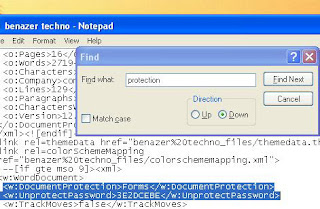
Selanjutnya kita buka kembali dokumen yang telah kita save as dengan type Web Page tadi dengan membukanya di notepad atau open with notepad
kemudian cari kata yang mengandung kata "protection

cara mudah :

Pada lembar kerja notepad tersebut tekan ctrl+f selanjutnya ketikkan kata protection, (ini hanya untuk memudahkan kita dalam mencari kata protection dalam notepad) selanjutnya klik Find Next. Maka secara cepat kita akan menemukan kata protection, selanjutnya ini bagian terpenting dari pembahasan ini. 
Yaitu hapus 2 (dua) baris kalimat ini :
<w:DocumentProtection Forms w:DocumentProtection>
<w:UnprotectPassword C782CE28 w:UnprotectPassword>


http://adycleverdesign.blogspot.com/2015/09/mengatasi-file-word-yang-tidak-bisa-di.html 

Pastikan kedua baris kalimat tersebut terhapus. Setelah itu kita save dan tutup notepad tersebut.

Selanjutnya buka aplikasi Ms. Word kemudian pilih file, pilih open pilih file yang kita edit di notepad tersebut, dan hasilny, proteksi hilang, dokumen kini bisa di copy paste.


Agar lebih mudah dalam pengeditan,  ubahlah tampilan lembar kerja Ms. Word Anda menjadi Print Layout View.


Demikian artikel Mengatasi file word yang tidak bisa di copy paste, semoga bermanfaat untuk anda semua, jangan lupa share dan lihat juga artikel seru lainnya. :) 

15 August 2015

Membackup Blackberry Lama Ke Blackberry Baru


Ini rahasia membackup blackberry lama ke blackberry baru- Dengan resminya kehadiran Blackberry Z10 di pasar Indonesia, tentu membuka peluang untuk lebih banyak penguna setia Blackberry yang beralih ke perangkat anyar tersebut. Dan hal pertama yang harus dilakukan pengguna lama yang beratih ke Z10 tentu saja memindahkan segala data yang tersimpan di perangkat lama ke BlackBerry anyarnya. Hal tersebut bisa dilakukan dengan memanfaatkan fitur device switch yang tersedia secara default. 


Membackup Blackberry Lama Ke Blackberry Baru
Blackberry Z10

Berikut caranya: 

  • Jalankan perangkat BlackBerry lama Anda (dalam tutorial ini menggunakan BlackBerry Torch 9850)> pilih Setup dari daftar aplikasi> kemudian pilih Device Switch.
  • Pilih Using a Media Card. Klik Save Data.
  • Tandai (centang) pilihan Save emails jika Anda ingin menyimpan email dari perangkat lama untuk ditampilkan kembali pada BlackBerry baru Anda. Klik Continue.
  • Buat password sesuai kebutuhan kemudian ulangi password pada kolom confirm, klik Save.
  • Setelah proses penyimpanan data ke kartu memori selesai, matikan BlackBerry lama kemudian pindahkan kartu memori ke Z10.
  • Aktifkan Z10, kemudian pilih Setup dari daftar aplikasi (app drawer).
  • Pilih Device Switch.
  • Masukkan password yang telah ditentukan sebelumnya pada kolom yang tersedia, kemudian klik Transfer.
  • Tunggu hingga proses transfer selesai, berikutnya layar akan menampilkan data apa saja yang berhasil dipindahkan dari perangkat BlackBerry lama ke Z10.
Demikian artikel membackup blackberry lama ke blackberry baru, semoga bermanfaat untuk anda semua, jangan lupa like dan share dan lihat juga artikel lainnya. :)

9 July 2015

Cara Sederhana Menghilangkan Goresan Pada Layar Hp


Cara Sederhana Menghilangkan Goresan Pada Layar Hp - Handphone adalah salah satu benda kecil yang sangat membantu kehidupan manusia sekarang ini. Bagaimana tidak, manfaat dari perangkat elektronik yang satu ini memang tidaklah digunakan sebagai alat komunikasi saja, melainkan sebagai sarana untuk mencari informasi lewat browsing, sebagai hiburan, untuk sarana bermain game dan banyak hal lainnya yang dapat digunakan pada alat ini.

Pada masa modern sekarang ini, banyaknya telepon genggam yang telah mengusung teknologi terkini yakni dengan menggunakan layar touchscreen yang mampu mempermudah Anda dalam mengoprasikannya, Samsung handphone misalnya. Namun, pada sebuah layar tentunya tidaklah selalu mulus tanpa adanya goresan jika sering digunakan. Meskipun pada sekarang telah banyak ponsel pintar high class menggunakan layar yang kuat dan anti gores seperti layar Corning Gorilla Glass yang tahan akan goresan.

Cara Sederhana Menghilangkan Goresan Pada Layar Handphone
Goresan Pada Layar Handphone

Banyaknya hal yang mengakibatkan layar pada smarphone Anda mengalami goresan. Misalnya seperti menempatkan ponsel dalam saku bersama dompet, kunci ataupun koin. Hal inilah yang biasanya menjadi faktor penyebab layar ponsel Anda tergores. Lalu bagaimana mengatasinya? 

Berikut ini ada Cara Sederhana Menghilangkan Goresan Pada Layar Handphone :


  1. Pasta Gigi, Berasal dari pealatan mandi untuk menghilangkan goresan kecil di layar ponsel Anda. Kuncinya adalah dengan menggunakan pasta gigi yang sebenarnya, bukan pasta gigi berbasis gel. Caranya cukup mudah, yakni dengan mengoleskan pasta gigi sedikit ke ujung kapas atau kain bersih yang lembut, setelah itu gosokan secara perlahan dengan gerakan melingkar pada layar sampai terlihat goresan itu hilang. Setelah itu, bersihkan layar menggunakan kain lembut yang sedikit dibasahi untuk menghilangkan sisa pasta gigi yang berlebihan.
  2. Minyak SayurUntuk goresan kecil atau goresan tersembunyi, minyak sayur dapat digunakan untuk menghilangkan goresan tersebut. Caranya hampir sama dengan cara yang dilakukan diatas. Setelah itu, untuk menghilangkan sisa minyak agar tidak licin dilayar, Anda cukup gunakan tisu untuk membersihkannya.
  3. Bedak BayiBedak bayi dicampur dengan air menciptakan pasta tebal yang dapat digunakan untuk menghilangkan goresan pada ponsel Anda. Ini merupakan bahan yang paling sederhana untuk menghilangkan goresan pada ponsel Anda.
  4. Putih Telur dan TawasSebuah tutorial online dari Yahoo mengatakan bahwa pencampuran putih telur dan kalium aluminium sulfat bisa menyingkirkan goresan. Untuk ini, Anda akan membutuhkan kain microfiber, telur, aluminium foil dan tawas (kalium aluminium sulfat yang dapat dibeli di toko obat terdekat). Caranya adalah dengan mencampurkan putih telur dari satu butir telur dan satu sendok teh tawas dalam panci. Panaskan sampai menginjak suhu 150 derajat Fahrenheit. Rendam kain microfiber dalam telur dan campuran tawas. Masukan kain pada aluminium foil, dan kemudian menempatkannya ke dalam oven 300 derajat sampai kain benar-benar kering. Ambil kain keluar dari oven dan bilas dengan air dingin selama 20 sampai 30 detik. Ulangi langkah di atas tiga kali, dan kemudian membiarkan kain udara kering selama 48 jam. Setelah itu, gunakan kain untuk menghapus goresan dengan cara digosokan secara perlahan.
  5. Minyak Kayu PutihCara yang satu ini memang sangatlah sederhana, namun minyak kayu putih yang digunakan cukup 1-3 tetes saja. Anda hanya butuh bantuan dengan meneteskannya pada tisu, lalu gosokan secara melingkar pada goresan.

Dari Cara Sederhana Menghilangkan Goresan Pada Layar Hp diatas, tentunya merupakan cara yang telah melalui uji coba. Jika Anda ingin mencobanya dan mempraktikannya sendiri dirumah, maka lakukan dengan hati-hati. Jika ingin terhindar dari goresan, lebih baiknya gunakan anti gores atau pelindung layar hp Anda.

Demikian artikel Cara Sederhana Menghilangkan Goresan Pada Layar Hp. bukan goresan dihati yah hehe, Semoga bermanfaat untuk anda semua, jangan lupa lihat artikel - artikel lainnya.